
顧客へのメールを要約させようとして、そのまま本文をChatGPTに貼り付けてしまった。
「チャットGPTに個人情報を入力してしまったかもしれない」と気づいた瞬間、頭の中が真っ白に…
名前や会社名、場合によっては金額まで入ったまま。
送信ボタンを押したあとで気づいてしまった…
「あ、これまずいかも」と思ったときには、もう回答が表示されている。
会社に知られたらどうなる?
この情報が外部に漏れてしまったらどうしよう…
そう考え始めると、次に何をすればいいのか分からなくなります。
ただ、ここで慌ててブラウザを閉じてしまう人も多いのですが、実はその前にやるべきことがあります。
順番に対処すれば、リスクはかなり小さくできます。
この記事では、毎日chatGPTやGeminiなど生成AIを使って仕事をしている私が実際に行っている対処法をもとに、
「入力してしまったあと、何をすればいいのか」を順番にまとめています。
具体的には、次のことが分かります。
- チャットGPTに個人情報を入力してしまった直後にやるべき応急処置
- 入力した情報がどれくらい危険なのかの見分け方
- 削除したあと、データは本当に消えるのか
- 会社に報告するとき、何を伝えればいいのか
まずは落ち着いて、できることから確認していきましょう。
【まず落ち着いて】チャットGPTに個人情報を入力してしまった直後にやるべき3つのこと
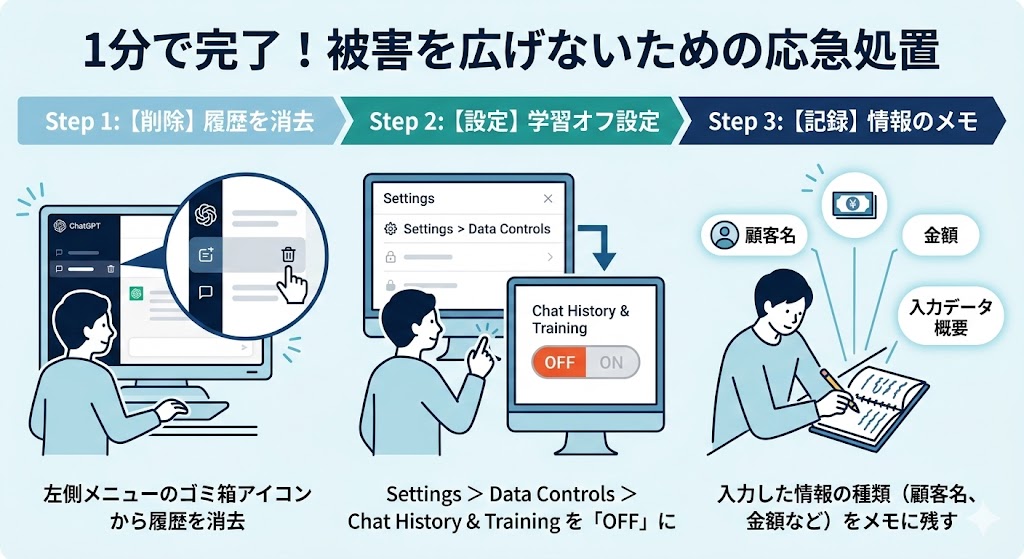
ャットGPTに個人情報を入力してしまったと気づいたとき、まずやるべきことはシンプルです。
送信してしまった事実は変えられません。
ただし、そのあとどう対処するかで状況はかなり変わります。
焦ってブラウザを閉じたり、履歴を慌てて消したりする前に、次の3つを順番に確認してください。
どれも数分でできる作業ですが、やっておくかどうかでリスクの大きさが変わります。
1. 該当するチャット履歴を削除する
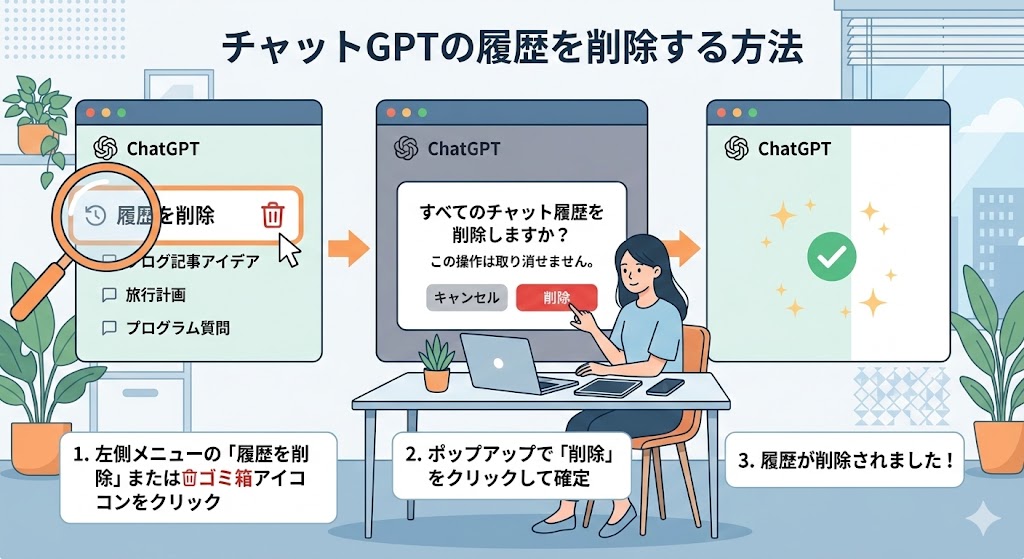
まず最初にやるのは、その会話の削除です。
ChatGPTの画面左側には、これまでのチャット履歴が一覧で表示されています。
そこから該当する会話を開き、削除します。
これで少なくとも、
- 自分の画面に履歴が残る
- 他の人がPCを見たときに内容が見える
といった状態は防ぐことができます。
もちろん、履歴を消したからといって完全にデータが消えるわけではありません。
ただ、履歴を削除しておけば、少なくともその会話が画面に残り続けることはありません。
後から誰かがあなたのPCを見たときに、内容がそのまま表示されてしまうような状態は防げます。
2. 学習設定(Chat History & Training)をオフにする
をオフにする-1.jpg)
次に確認しておきたいのが、AIの学習設定です。
ChatGPTには、入力した内容をAIの学習に使わせない設定があります。
操作手順は次の通りです。
Settings
↓
Data Controls
↓
Chat History & Training をOFF
この設定をオフにしておくと、今後入力した内容がAIの学習データとして使われなくなります。
「もう送ってしまったから意味がない」と感じるかもしれませんが、これ以上データを増やさないためにも、この設定は早めに確認しておくのがおすすめです。
3. 入力した内容をメモしておく
最後に、削除する前に一度確認してほしいことがあります。
それは、何を入力したのかをメモしておくことです。
例えば次のような内容です。
- 入力した日時
- どんな文章を送ったのか
- 含まれていた情報(名前、会社名、金額など)
あとから会社に相談する場合や、状況を整理する場合、「どんな情報を入力したのか」が分からないと判断が難しくなります。
焦っていると見落としやすいので、削除する前に内容を一度コピーしてメモに残しておくと安心です。
いったんこの3つができれば、ひとまず落ち着いて大丈夫です。
次に確認するのは、入力してしまった情報がどれくらい危険なのかという点です。
実は、入力した内容によってリスクの大きさはかなり違います。
チャットGPTに個人情報を入力してしまったときのリスク|まず確認したいポイント
「もう取り返しがつかないかもしれない」
送信してしまった直後は、どうしてもそう考えてしまいます。
ただ実際には、入力した情報の内容によってリスクの大きさはかなり変わります。
たとえば、同じ「個人情報」でも、
- 名前だけなのか
- 社内の情報が含まれているのか
- パスワードのような重要な情報なのか
によって、状況はまったく違います。
まずは、次の表で自分のケースがどこに当てはまるかを確認してみてください。
【ChatGPTに入力した情報のリスク目安】
| リスクレベル | 入力した情報の例 | 実際のリスク | 対応の目安 |
|---|---|---|---|
| 低 | 氏名、会社名、 一般的なメール文章 | 影響はほぼない | 念のため上司に相談 |
| 中 | 未公開のプロジェクト名、 予算、社内資料 | 状況によって 問題になる可能性あり | 早めに報告 |
| 高 | パスワード、住所、契約書、 顧客の個人情報 | 組織的な対応が必要 | すぐに社内セキュリティ担当へ |
ここで大事なのは、すべてが「重大事故」になるわけではないということです。
実際には、
- 顧客の名前
- 会社名
- 一般的なメールの文章
この程度であれば、大きな問題になるケースは多くありません。
一方で注意したいのは、次のような情報です。
- パスワード
- 個人の住所や電話番号
- 未公開の契約内容
- 顧客の個人的な事情
こうした情報が含まれている場合は、自分だけで判断せず、会社のセキュリティ担当者や上司に相談するほうが安全です。
まずは、「どのレベルの情報だったのか」を整理してみてください。
状況がはっきりすると、次に取るべき行動も見えてきます。
履歴を削除したのにデータが残る?チャットGPTの仕組み
チャット履歴を削除すると、「これで完全に消えたはず」と多くの人は思います。
実際、ChatGPTの画面からはその会話は消えます。
チャット一覧にも表示されなくなり、同じ画面を開いても内容を見ることはできません。
ただし、ここで知っておきたいことがあります。
ChatGPTでは、履歴を削除しても、サーバーからすぐに完全削除されるわけではありません。
OpenAIの運用ルールでは、不正利用の監視(アビューズ対策)のため、削除された会話も一定期間サーバーに保持される仕組みになっています。
その期間は、最大で約30日です。
OpenAIのプライバシーポリシーにも、以下のように説明されています。
We may still retain your personal information for as long as is necessary to fulfill the purposes for which it was collected.
(私たちは、収集目的を達成するために必要な期間、あるいは適用される法律、税務、規制上の要件を遵守するために必要な期間、あなたの個人情報を保持し続ける場合があります。)
つまり、履歴を削除した直後は
- 画面からは消えている
- ただしサーバー上には一定期間残る
という状態になります。
ここだけ聞くと、「やっぱり残るのか」と不安になるかもしれません。
ただ、もう一つ大事なポイントがあります。
履歴を削除し、さらに学習設定(Chat History & Training)をオフにしていれば、入力した内容がAIの学習データとして使われることはありません。
そのまま一定期間が過ぎると、サーバー上のデータも削除されます。
つまり、今回のように
- 履歴を削除する
- 学習設定をオフにする
この2つを行っていれば、時間が経てばデータは消えていきます。
慌てて何か特別な操作をする必要はありません。
ここまでできていれば、次に考えるべきことは会社への報告が必要かどうかです。
次の項目では、多くの人が一番悩む「会社への報告」について説明します。
会社にバレる?一番まずいのは「隠すこと」

ここまで読んで、次に頭に浮かぶのはこの不安かもしれません。
「これ、会社に言わないといけないのかな」
「報告したら怒られるんじゃないか」
正直に言うと、この段階で迷う人はとても多いです。
実際の現場でも、ミスに気づいた直後は
「とりあえず様子を見よう」
「バレなければいいかもしれない」
と考えてしまう人が少なくありません。
ただ、セキュリティの現場で一番問題になるのは、ミスそのものではなく、後から発覚すること。
ミスよりも隠蔽のほうが問題になると言われています。
例えば、
- 顧客から「この情報どこから出たんですか?」と問い合わせが来る
- 社内の別部署が問題に気づく
- 監査や調査で履歴が見つかる
こうなると、最初は単なる操作ミスだったものが「なぜ報告しなかったのか」という話に変わってしまいます。
逆に、早い段階で共有していれば、状況はかなり違います。
会社のセキュリティ担当や上司にとって重要なのは、あなたの謝罪よりも、何が起きたのかという事実です。
- どんな情報を入力したのか
- いつ送信してしまったのか
- すでにどんな対処をしたのか
この情報が早く分かれば、必要な対策をすぐ取ることができます。
つまり、早めに共有することは会社を守る行動でもあり、結果的に自分を守る行動でもあります。
もし今回の入力内容が
- 社内資料
- 顧客の情報
- 未公開の情報
に関係している場合は、迷ったままにせず、一度上司や担当部署に相談してみてください。
そのときは、慌てて説明するよりも、事実を整理して伝えることが大切です。
次の項目では、実際に報告するときに使える社内報告の例文を紹介します。
会社に報告するときの伝え方【そのまま使える!社内報告の例文】
会社へ報告するとき、「どう説明すればいいのか分からない」という人も多いと思います。
このとき大事なのは、長く謝ることではありません。
状況を正確に伝えることです。
セキュリティ担当や上司が知りたいのは、
- いつ起きたのか
- 何を入力したのか
- すでに何を対処したのか
この3つです。
報告するときは、謝罪だけではなく、事実を整理して伝えることが大切です。
次のような形でまとめると、状況が伝わりやすくなります。
【そのまま使える:社内報告用テンプレート】
件名
【報告】ChatGPTへの情報入力ミスについて
1.発生日時
202X年○月○日 ○時○分頃
2.入力した情報
〇〇株式会社様に関するメール本文(担当者名・予算情報を含む)
3.発生の経緯
資料作成のためにChatGPTで文章要約を行っていた際、機密情報を削除せずそのまま貼り付けて送信してしまいました。
4.現在の対処状況
・該当チャット履歴を削除済み
・Chat History & Training をオフに設定
・入力した内容を記録済み
5.今後の対応
必要であれば追加対応やOpenAIへの削除申請など、指示に従って対応いたします。
このように、
- 何が起きたか
- どこまで対応したか
が分かれば、会社側も状況を判断しやすくなります。
長い言い訳をする必要はありません。事実を順番に伝えることが一番大切です。
ここまでできていれば、少なくともやるべき初動は終わっています。
あとは会社の判断に従って対応していけば問題ありません。
報告は「お詫び」よりも「情報の正確な共有」を優先してください。
セキュリティ担当者が最も知りたいのは、あなたの謝罪ではなく「何が漏れた可能性があるか」という客観的な事実。
この情報を早く提供するほど、会社は迅速な防衛策を打つことができ、結果としてあなたの責任も軽減されます。
個人やフリーランスの場合はどうする?追加で確認しておきたいこと
ここまでの説明は、会社でAIを使っているケースを想定していました。
ただ最近は、仕事や日常の中で個人でChatGPTを使っている人も増えています。
チャットGPTに個人情報を入力してしまったと気づいたのが、会社ではなく自宅だった、というケースも珍しくありません。
この場合でも、最初にやることは同じです。
- チャット履歴を削除する
- Chat History & Training をオフにする
- 入力した内容をメモしておく
ここまでは、会社員でも個人でも変わりません。
違いが出るのは、その後です。
会社員の場合は上司やセキュリティ担当へ報告しますが、個人やフリーランスの場合は、自分で追加の安全対策を判断することになります。
たとえば、入力してしまった情報が次のような内容なら、すぐに確認しておくと安心です。
①パスワードを入力してしまった場合
そのサービスのパスワードをすぐ変更します。
同じパスワードを他のサービスでも使っている場合は、そちらも変更しておきます。
パスワードは「知られて困る情報」の代表格です。
ここは迷わず変更しておくほうが安心です。
②クレジットカード情報を入力してしまった場合
カード番号やセキュリティコードを入力してしまった場合は、カード会社のマイページで利用履歴を確認します。
不審な利用がなければ大きな問題になる可能性は低いですが、不安が強い場合はカード会社に連絡し、停止や再発行を相談しても構いません。
「念のため確認しておく」だけでも、かなり安心できます。
③自宅の住所を入力してしまった場合
「チャットGPTに住所を入力してしまった」と不安になる人も多いですが、住所だけで何かが起きる可能性は高くありません。
実際、住所という情報は、会社の所在地や店舗住所など、インターネット上に公開されていることも多い情報です。
そのため、住所単体で入力してしまった場合は、過度に心配する必要はありません。
ただし注意したいのは、次のような情報が一緒に含まれている場合です。
- 名前
- 電話番号
- 生年月日
- 家族構成
- 個人的な事情
こうした情報がセットになっていると、個人が特定しやすくなります。
もし気になる場合は、SNSやブログ、プロフィールページなどに同じ住所が公開されていないか、一度確認しておくと安心です。
④クライアント情報を入力してしまった場合
顧客名や案件内容が含まれている場合は、簡単に状況を共有しておくと信頼関係を守りやすくなります。
例えば、
「作業中にAIツールへ文章を貼り付けてしまいましたが、履歴削除と学習オフの対応は完了しています」
このように事実だけを伝えれば十分です。
つまり、
会社員の場合
→ 社内で対応する
個人やフリーランスの場合
→ パスワード変更やカード確認など、追加の安全対策を行う
この違いがあります。
ただし、どちらの場合でも、履歴削除と学習オフをしていれば、時間が経てばデータは削除されます。
チャットGPTに個人情報を入力してしまったと気づいたときは、不安が先に立ちますが、まずは入力した情報の種類を確認し、必要な対処を一つずつ行っていきましょう。
まとめ|チャットGPTに個人情報を入力してしまったとき
チャットGPTに個人情報を入力してしまったと気づくと、「もう取り返しがつかないのでは」と不安になります。
送信したあとに気づくと、頭の中が真っ白になってしまう人も少なくありません。
ただ、送信してしまったあとでも、できることはあります。
まず確認したいのは次の3つです。
- 該当するチャット履歴を削除する
- Chat History & Training をオフにする
- 入力した内容をメモしておく
ここまでできていれば、少なくとも状況は放置されたままではありません。
そのうえで、
- 入力した情報の種類を確認する
- 必要であれば会社に報告する
- パスワードやカード情報が含まれていれば変更や確認をする
こうした対応を順番に進めていけば大丈夫です。
生成AIは便利なツールですが、使っている人が増えている今、同じミスは誰でも起こりえます。
大事なのは、ミスをしないことよりも、気づいたときにどう対処するかです。
もし今この記事を読んでいるなら、まずはチャット履歴と設定を一度確認してみてください。
そこから一つずつ対応していけば大丈夫です。



コメント